這篇文章想告訴你的事:Reels 已占 Instagram 用戶在 App 內使用時間的 50% 以上。也就是說,只要你在 Meta 生態系做行銷,就繞不開 Reels。問題在於,多數人只是「有做」,卻沒有「做對」。這份 Instagram Reels 指南整理了 Meta 官方最新發布的短影音製作建議。現在,就讓我們用更聰明的方式拿到流量吧 🥂
👀 Reels 經營的 5 個重點
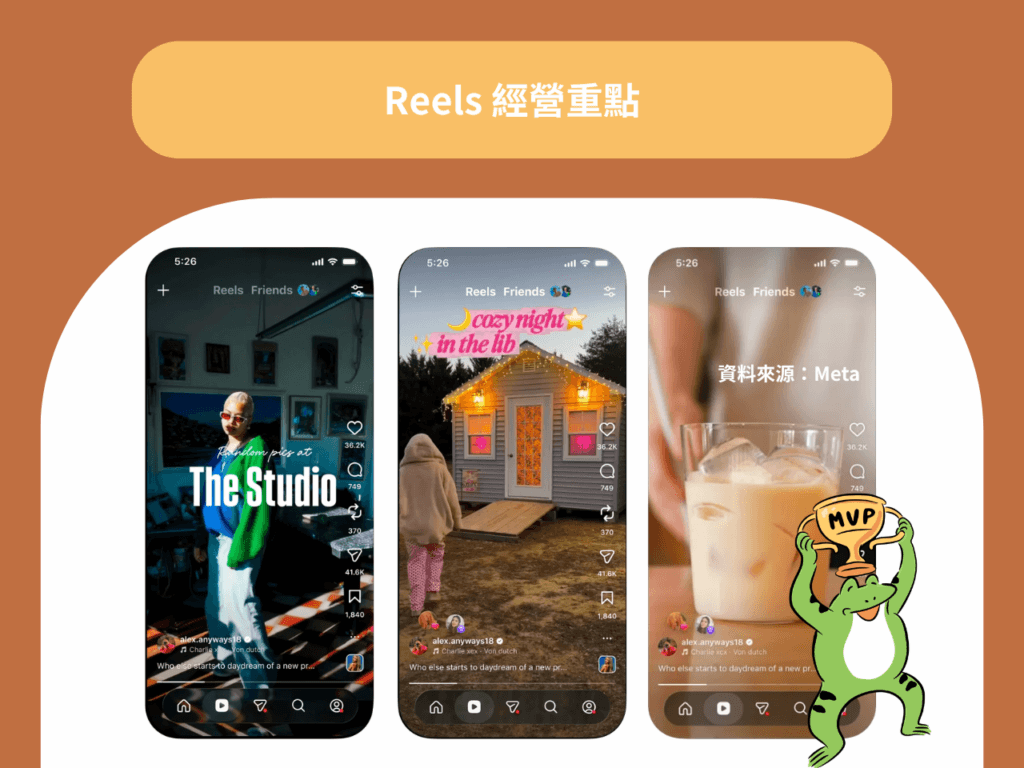
① 影片長度:3 秒到 3 分鐘都可以Reels 的長度範圍是 3 秒到 3 分鐘,不同長度適合不同目的:
– 3~15 秒:適合轉場、跟風趨勢、一句話洞察
– 15~60 秒:教學、日常紀錄等大多數創意形式的黃金區間
– 60 秒~3 分鐘:適合說故事、完整教學或詳細示範
👉🏻 長度不是越長越好,而是要和內容目的相符。
② 開頭第一秒:Instagram 建議 Reels 要在「開頭就吸引人」,才有機會被推薦。
👉🏻 開頭沒抓住人,後面再精彩也沒人看到。
③ Reels 的價值在於「觸及新受眾」:Reels 和限時動態最大的差異,是 Reels 能觸及你追蹤者以外的人。
👉🏻 表現好的 Reels 會出現在「探索」頁面,讓每天數百萬人發現新帳號。
④ 文字疊加和字幕,功能不同
– 文字疊加:強調你挑選的重點,或製造讓人停下滑動的 Hook!
– 字幕:把完整的口說內容呈現出來,提升無障礙體驗
👉🏻 兩者可以同時使用,不是二選一。
⑤ 端出高品質內容:想讓 Reels 更有機會被推薦,務必打造「高品質、原創、從第一秒就吸引人」的內容。
🧚🏻♀️ Instagram Reels 重點教學
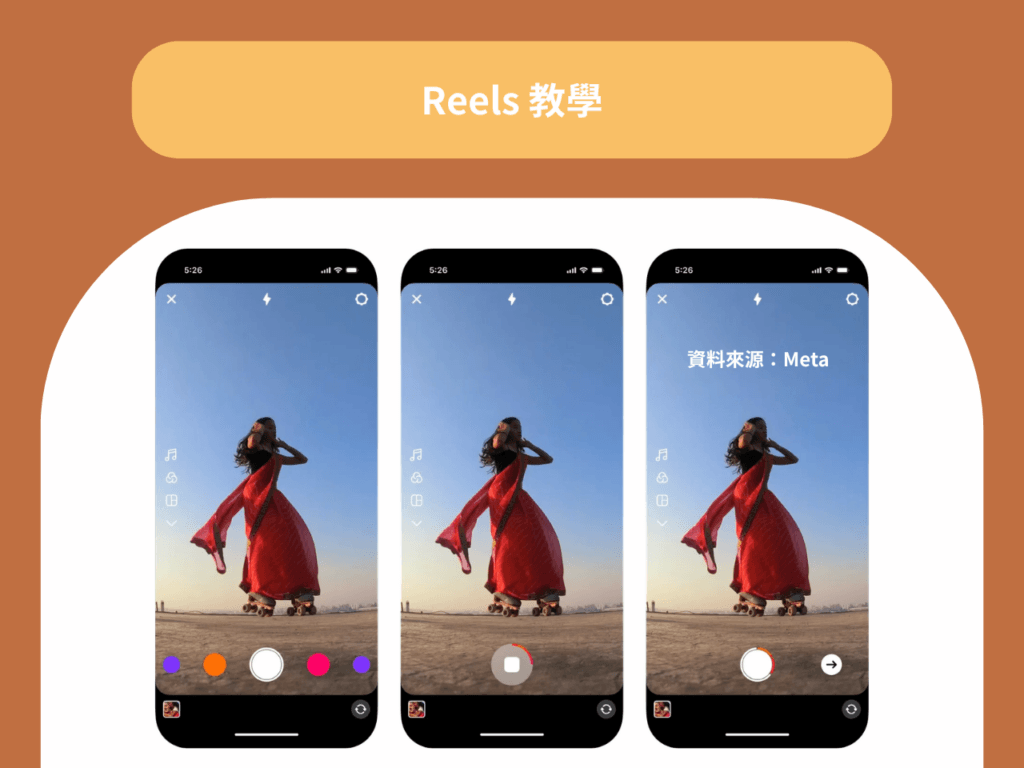
加入音樂和音檔方式
① 點選編輯畫面頂端的音符圖示,依名稱搜尋歌曲,選擇你要的曲目,然後拖曳音訊波形來選擇播放歌曲的哪一部分。
② 調整音量滑桿,使原聲與音樂達到平衡。
③ 拍攝完成後,可點擊麥克風圖示錄製旁白。
👉🏻 這非常適合為教學配音、添加評論或在影片片段中講述故事(補充資訊)
新增文字疊加
① 在編輯畫面上點選 Aa 文字圖示。
② 輸入訊息後選擇字體樣式、顏色和對齊方式。
③ 調整文字大小並放置在螢幕上的任何位置。
④ 使用底部的時間軸設定文字出現和消失的時間。
👉🏻 同一影片片段中可新增多個文字圖層,並設定每個圖層在不同時間點出現。嘗試在第一幀中提出問題,幾秒鐘後給出答案,以此激發觀眾的好奇心。第一格中強有力的開場白與精美的縮圖一樣有效。把它想像成你作品集的標題。
新增字幕
⚠️ 字幕無需手動在螢幕上添加文字,而是自動轉錄影片中的所有內容,並與音訊同步顯示。這使得即使沒有聲音或聽力障礙人士也能觀看您的影片。
① 上傳影片後,點選編輯畫面上的貼紙圖示,選擇「字幕」貼紙,Instagram 會自動根據你影片中的音訊產生字幕。
② 等待轉錄完成,然後檢查文字的準確性。如果自動產生的文字需要修改,點擊任意單字即可編輯。
③ 選擇與影片整體風格相符的標題樣式(字體、顏色和背景),雙指捏合併拖曳即可重新定位螢幕上的字幕。
👉🏻 即使已添加文字疊加層,也值得添加字幕。文字疊加層可以突出顯示您選擇的關鍵時刻,而字幕則可以讓您的所有語音都清晰可見。這兩個功能可以很好地配合使用,而且各有用途。
AR 特效與濾鏡
① 在錄製前或在編輯畫面中點選閃光圖示(特效),按類別瀏覽:熱門、外表、世界、搞笑……等。
② 點擊效果進行預覽,然後點擊書籤圖示將其儲存以便稍後使用。
👉🏻 也可以為特定片段而非整個影片添加特效。只要在時間軸中選擇片段,然後套用特效。
速度、計時器和對齊工具
① 速度:在按下錄製按鈕前,可變更錄製速度(0.5 倍為慢動作,2 倍或 3 倍為快轉)。非常適合拍攝轉場和縮時攝影。
② 定時器:設定倒數計時(3 秒或 10 秒),就可以放下手機並進入鏡頭。也可以設定錄製時長,使其自動停止。
③ 對齊:顯示上一個片段最後一格的透明疊加層。使用此功能可使不同鏡頭之間的轉場無縫對齊。
👉🏻 提示:創作者會使用對齊工具來實現流暢的換裝或場景切換過渡效果。拍攝第一個片段後,點擊對齊工具,然後在錄製下一個片段之前,將自己調整到相同的位置。
將 Reels 分享到動態和探索頁面
編輯完影片後,點選「下一步」進入分享介面。在這裡,您可以設定影片的顯示方式和位置:
① 說明:寫一些能提供背景資訊、提出問題或包含相關標籤的內容。
② 封面:從圖庫中選擇一張圖片,或上傳自訂封面。此圖片將顯示在您的個人資料頁面中。
③ 標記人物地點:幫助你的影片觸達更多觀眾,並在基於位置的搜尋結果中出現。
④ 分享到動態:開啟此功能後,您的影片片段將與您的照片和輪播圖一起顯示在主網格中。
Remix 和 Collab
① Remix:找到你想回應的影片,點選三個點(‧‧‧)選單後選擇「混音此影片」
② 選擇你的版面(並排、綠幕或分割畫面),然後錄製你的回應。
③ Collab 協作功能可讓您與其他帳戶共同創作影片。影片會同時顯示在雙方的個人資料頁面上,並分享按讚、留言和觀看次數。
👉🏻 它非常適合聯合專案、好友推薦或協作挑戰。若要邀請協作者,請在分享畫面上標記他們並選擇。
🕺🏻 常見問題
Q1:如何在 Instagram 上製作包含圖片和音樂的 Reels?
A:可依照以下方式執行:
① 打開 Reels 上傳照片,照片將以幻燈片形式排列。
② 點選音樂圖示新增背景音樂。調整時間軸上每張照片的播放時間,即可分享。
Q2:文字疊加和字幕只能擇一使用嗎?
A:不需要。文字疊加是強調你選擇的重點時刻,字幕則是讓完整口說內容可見,兩者用途不同、可以搭配。
Q3:發布影片後可以編輯嗎?
A:發布後,您可以編輯標題、封面圖片、標籤和位置。若要更改影片內容,就需要刪除原始影片並重新上傳。
Q4:如何將熱門音訊加入我的作品集中?
A:當您看到喜歡的歌曲的影片片段時,可點擊底部的音訊名稱,在此處儲存該音訊以供稍後使用,或點擊「使用音訊」建立新的影片片段並載入該曲目。
Q5:Edits app 是什麼?如何與 Reels 搭配使用?
A:Edits 是 Instagram 的獨立影片編輯應用程式,專為希望在製作 Reels 時獲得更高精準度的用戶而設計。它提供詳細的時間軸、多音軌疊加、關鍵影格動畫和逐幀控制等功能。編輯完成後,您可以直接匯出到 Instagram 並發佈為 Reels。
👉🏻 您可以從 App Store 或 Google Play 下載 Edits,並使用您的 Instagram 帳號登入即可開始使用。
🧚🏻♀️ 結語
本次 Meta 所釋出的 Instagram Reels 指南的重點可以整理為以下三句話:
① 開頭要吸睛:好的 Reels 第一秒就能讓觀眾決定是否留下。
② 長度看目的:不要拘泥時間長短,而是針對內容客製時間長度。
③ 字幕很重要:為你的影片上字幕,讓靜音瀏覽的觀眾也能順利瀏覽。
Reels 是 Instagram 上觸及新受眾最有效率的方式之一,也是 Meta 行銷人不能忽略的戰場!現在就開始行動,拍下一隻能為你的品牌導入新氣象的 Reels 吧 🌟
🔜 延伸閱讀:了解 Reels 演算法的工作原理、安排內容發送時間、How to make Instagram Reels: the complete 2026 guide
🐻 以上是本日的數位資訊分享,感謝您的閱讀,我們下篇文章見 🔜